Etiquetes

dilluns, 12 de desembre del 2011

Descripció interactiva de la imatge

 A continuació adjunto una activitat que vam realitzar a la classe de seminari, consisteix en escollir una imatge i comentar-la. Jo la vaig realitzar el passat dilluns dia 5 de desembre.
La fotografia que he escollit és del fotògraf Dimitri Stefanov, i a continuació adjunto el comentari de la imatge.


La imatge que he triat per comentar aparentment no sembla gaire impactant, però té darrera una història bastant dura. Es tracta d’un noi, anomenat Djilian, que es troba interí a la presó de Pleven.

Aquesta presó es troba en un poble a les afores d’Alemanya, en una comunitat de rehabilitació pels addictes a l’heroïna. Els residents signen un contracte comprometent-se a no prendre drogues, alcohol ni tabac. Aquest lloc pel que tenim entès es tracta d’un lloc net, acollidor i on els interins tenen accés a metges. Però el que podem veure a la foto és un noi drogant-se car el tràfic de drogues és molt comú a l’interior de la presó, per lo que fa que sigui més difícil superar l’addició.

Pel que fa a l’organització de la imatge es tracta d’una imatge en blanc i negre, on el fons és una paret enrajolada blanca, i al centre de la imatge es troba en Djilian consumint una droga, sense samarreta i amb el coll baixat amb negre i ombrejat, la imatge manca de colors només utilitza el blanc i el negre.

El noi està col·locat al centre de la fotografia per donar-li tot el protagonisme que requereix i per que ens fixen bé en lo que porta a la mà i també hi fixem l’atenció, deixant així el fons en un últim pla, passant desapercebut. Jo mateixa he enmarcat la imatge amb una forma per tal de donar sensació d'estar atrapat, sense trobar la sortida.

Una vegada impresa he cremat els cantons del full on apareix la fotografia, per donar la sensació de que consumint drogues la vida es consumeix al igual que es crema el paper.

L’elecció d’aquesta imatge ha estat perquè em sembla interessant que existeixi aquest centre però penso que hi haurien d’haver persones que controlin el centre i que també donin suport als interins no que tan sols estiguin en moments concrets quan algú es posa malalt, igual que requeriria de psicòlegs i fins i tots psiquiatres.

I per altre banda per que ens adonem del mal que ens fan aquestes substancies i que ens convertim addictes a ells fins que arriben a controlar la nostra vida.


Referències:

divendres, 9 de desembre del 2011

Última sessió: Recitació de poesies


Ja hem acabat les sessions de recitació dels poemes, aquestes s’han basat en:

Primer començant amb els exercicis de relaxació per intentar eliminar o, si més no, que no es notin els nervis al sortir davant de tota la classe.

La Rosa al ser la tercera sessió de recitació ens recorda la postura adequada per a la recitació: peus clavats al terra amb una mica de separació, esquena recte, braços enganxats al cos i mans quietes.

Al finalitzar la recitació de les poesies, cada persona que li a tocat a hagut de fer-se una autoavaluació en una graella i entregar-li a la Rosa Soler. Per a fer-ho hem hagut de ser sincers i humils amb nosaltres mateixos i destacar el que ens ha faltat millorar i el que creiem que ens ha sortit com esperàvem.

La hora restant, com cada classe, hem repassat els dossiers d'aprenentatge (blog) i així poder millorar-los i afegir o treure informació.

divendres, 2 de desembre del 2011

Gliffy

Ahir, dia 1 de desembre de 2011 el nostre professor de GTIC, en Jordi Simón ens va explicar com fer servir el Gliffy. 
Però abans de començar a treballar amb el Gliffy cal saber-ne que són els fluxogrames.
Aquests són una eina que s'utilitza per representar procediments encaminats a resoldre una tasca. La seva utilització prové del món de la informàtica però avui en dia s'utilitza en molts diferents àmbits, per exemple li podem donar servei per:
  • Planificar tasques pròpies
  • Representació d’algun procés
  • Bon mitjà per aprendre i practicar en:
  • Prendre decisions 
  • Resoldre problemes
  • Planificar
  • Organitzar 
  • Seleccionar la informació essencial i destriar-la de la secundària
  • Definir ordres i instruccions
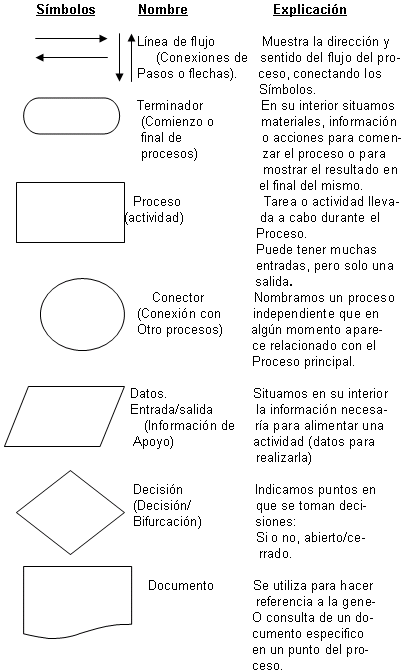
Els fluxogrames tenen una simbologia molt definida.


A continuació us adjunto un parell de pàgines web on podreu veure més sobre fluxogrames:


a classe hem treballat els fluxogrames a partir d’una eina on-line anomenada Gliffy i que podeu trobar a: http://www.gliffy.com

Aquesta eina a part de poder crear, guardar i editar diagrames de flux, també permet treballar amb altres tipus de represenatcions gràfiques i exportar a diferents formats la feina feta.

Referències:


A continuació us adjunto un tutorial del Gliffy:


La pràctica que hem de desenvolupar a partir d’aquest lloc web és:
Hem de desenvolupar uns fluxogrames que ens endiquin quan podem creuar el carrer i quan no.

CmapTools

El passat día 1 de desembre a la classe de GTIC vam treballar diversos programes.

Vaig tenir la meva primera experiència amb CmapTools, un programa lliure que funciona pròpiament en sistemes operatius Windows, Linux i Mac. CmapTools és un programa per a escoles i entitats sense ànim de lucre. El programa ha estat traduït a diversos idiomes, incloent el castellà, català i euskera.

Les seves característiques principals inclouen:
  • Permet crear mapes conceptuals de qualsevol tipus i establir les relacions entre els objectes.    
  • Als conceptes poden afegir recursos d'àudio, vídeo, text, etc.   
  • Els mapes generats amb Cmaptools es poden exportar en diversos formats, com ara gràfics, PDF o pàgina web.    
  • Permet el treball col·laboratiu en línia, així que les diferents persones poden, al mateix temps, per generar un mapa conceptual.

Aquí us adjunto un enllaç on podeu trobar un tutorial amb tots els detalls del funcionament del programa:

http://www.eskola20.org/formacion/tutoriales/nivel1/mapas/modulos/es/content_1_14.html

Per últim deix-ho el primer Cmap Tools que he creat:


Glogster

El passat dijous dia 1 de desembre vam treballar un lloc web on realitzar pòsters online, una  eina web 2.0 per crear pòsters digitals és Glogster.

En aquests pòsters online podem adjuntar imatges, vídeos, textos, sons,
enllaços, múltiples dissenys i gràfics animats... totes aquestes eines en un sol pòster i després compartir-ho amb la gent.
Aquests pòsters són una manera de transmetre emocions i en alguns casos informació.
Els pòsters sempre han estat una manera de fer que els alumnes s'interessessin per un tema i sintetitzin informació.


Al veure el potencial educatiu d'aquesta eina Glogster va crear Glogster EDU, especial per a educadors. La pàgina està en anglès. En Glogster EDU el docent es crea un compte i partir d'ell pot afegir fins a 200 estudiants en ell. També hi ha una galeria comuna de pòsters d'altres estudiants del món en la pàgina de glogster EDU.


Per a què puc utilitzar un glog? Fonamentalment com a suport de produccions orals, escrites o audiovisuals de l'alumnat:
  • Presentació de projectes d'investigació
  • Realització de cartells de divulgació i animació sobre lectures realitzades en qualsevol matèria.
  • Anuncis, campanyes publicitàries.
  • Guies turístiques.
  • Biografies.
  • Reportatges.

També el professorat troba en Glogster una eina molt vàlida per presentar els continguts de forma més motivadora o proposar projectes de treball o seqüències didàctiques.
En qualsevol cas, les funcionalitats exposades ens remeten a una metodologia activa, de treball per projectes, en la que el desenvolupament de les competències es fa patent: s'aprèn fent.
Després els pòsters que un faci es poden veure en línia i també incrustar en una pàgina, com per exemple en la wiki de la teva classe, la xarxa wall.fm, el bloc, etc.


Per utilitzar el Glogster cal crear-se un compte, una vegada ens hem registrat cal que hi donem a:
Una vegada que ja hem creat un document en: Post new glog
Ens sortirà un quadre on escollir entre la versió de pàgina en blanc horitzontal o vertical, en el meu cas he triat l’horitzontal.
El primer que cal fer és escollir un fons això ho farem amb l’eina: Woll

Una vegada tenim el fons podem començar a inserir imatges, vídeos, sons... per fer-ho hem de clicar sobre les icones que apareixen en una barra horitzontal a la part superior del nostre pòster, les opcions que ens donen són les següents:
Text, graphics, wall, audio, video totes elles les trobem acompanyades d’una petita icona que els identifica, i al final de la barra tenim una fletxa la qual ens porta als diferents tipus de lletra.


Prezi

El dia 25 de novembre a classe de GTIC el nostre professor el Jordi Simón ens va explicar com fer-nos i com utilitzar el Prezi:
El Prezi és una aplicació de presentació en línia i una eina de narrativa, que utilitza una pàgina en blanc en comptes de diapositives tradicionals, separades.
Els textos, imatges, vídeos o altres objectes de la presentació es troben disposats en un espai infinit i es van presentant de forma ordenada. Per tant podem crear una presentació no lineal, que pot utilitzar el zoom al mapa visual. Es pot definir un camí a través d'objectes i els marcs i així fer un ordre desitjat per l'usuari. La presentació final es pot desenvolupar en una finestra de navegador, també, que permeten una presentació fora de línia amb només descarregar l'arxiu.

Prezi utilitza un model de freemium. Els usuaris que fan ús del Prezi públic poden editar, visualitzar i descarregar les seves obres a la web de l'aplicació i els que paguen per gaudir del Prezi o una llicència de Pro de Prezi poden crear, compartir i descarregar arxius. Zamzar també ofereix una llicència per a estudiants i educadors, aquesta és la que hem utilitzat nosaltres.
Els seus creadors Adam Somlai-Fischer i Peter Halacsy van començar a treballar en el Prezi al 2007, ja que es van adonar que les diapositives limitaven la seva capacitat per desenvolupar i explicar les idees. Prezi va ser presentat oficialment el desembre de 2009.

Les característiques més destacades d'aquest programa són:
  • Creació de textos instantanis.   
  • Plantilles predeterminades.
  • Introduir arxius multimèdia com imatges, vídeo o altres objectes.   
  • Es pot convidar altres usuaris en l'edició de la presentació.    
  • Es poden realitzar "zooms delicats i dinàmics.    
  • Distribució i ocupació sense fi d'objectes multimèdia.
A continuació os explicaré com fer servir algunes de les eines del Prezzi:

El primer que cal fer és registrar-se, per fer-ho vam utilitzar la nostra compte de correu electrònic de Blanquerna, car el Prezzi és un lloc web que requereix pagar per poder accedir-hi però pel fet de ser alumnes d’universitat podem gaudir d’aquest espai de forma gratuïta.

Una vegada estàs registrat, cal seleccionar l’opció “New Prezzi”, després d’això se’ns obrirà una nova finestra on ens donarà pas a posar el títol “Title” i una breu descripció “Description”
 triïs una imatge a partir de la qual desenvoluparàs un tema.

Després surt una finestra on et dona diferents opcions per triat un fons “Temptates” nosaltres em triat l’opció de la pàgina en blanc “Blank”
Cal començar adjuntant una imatge per tal de poder treballar sobre d’aquesta i desenvolupar les idees que considerem pertinents, per fer-ho has de clicar l’opció Insertà Image.
Una vegada em inserit la imatge si cliquem a sobre podem augmentar-la o reduir-la a partir de les icones de + o – al igual que també podem girar-la cap a un costat o un altre.
Després ja podem començar a treballar el nostre projecte, si cliquem InsertàShapesàens apareixen diferents signes (fletxes, quadrats, rectangles, triangles...) aquests seran els que ens portin a escriure la informació adient.
Quan el text està ajuntat cal que hi creem marcs per a tots els textos, fletxes, imatges.. tot allò que volem que alhora de presentar el nostre Prezzi surti com a un terme concret i enfocat, per fer això: Write --> Frame i ens sortiran diversos marcs (per escollir el més adient).
Una vegada ja tenim tots els textos, les imatges, els signes de direcció, els marcs... Cal que posem ordre d’allò que volem que aparegui en primer lloc, en segon etc i així successivament, per fer això últim cal que cliquem: Write--> Path--> Add 1-2-3 i automàticament donant-li a aquesta tecla el Prezzi ens ho va emmagatzemant en l’ordre que nosaltres hem decidit.

Per si voleu aprendre més, aquí os deixo un tutorial:

http://www.revistainteractive.com/index.php/161-prezi-manual-de-uso


A continuació adjunto el meu primer treball amb el Prezi que es titula així:


Referències: